ドコモのホームルーター「home 5G」の本体が届いたら、最短30分でインターネットが使えるようになります。ただし、「開通(利用開始)手続き」を忘れると、Wi-Fiにつながってもネットが使えない状態になることがあるため注意が必要です。この記事では、箱を開けてから通信開始まで、迷わない順番で全手順を解説します。
📡 home 5G を契約検討中の方へ
初期設定は5分〜30分で完了します。まだhome 5Gを申し込んでいない方は、公式・代理店ごとのキャッシュバック差を確認してから申込むのがお得です。
home 5G 本体が届いたらどうする?初期設定や開通手続きをサクッと解説
- ドコモ home 5G が届いたら、まず何をすればいい?
- 最新の HR02 でも旧型の HR01 でも、設定の基本は同じ
- 「開通(利用開始)手続き」は Web なら 24 時間手続きできてスムーズ
ドコモのホームルーター「home 5G」が届いたら、工事なしで自宅のネット環境を整えられます。
ただし、申込方法や契約状況によっては「開通(利用開始)手続き」が必要な場合があります。ここを飛ばすと、Wi-Fi にはつながっても「インターネット未接続」になることがあるため、最初に全体の流れを押さえておくと安心です。
この記事では、home 5G の本体が届いてから、インターネットを使い始めるまでの全手順を、迷わない順番でわかりやすく解説します。
なお、申込時にかかる費用が気になる方は home 5G の初期費用・事務手数料まとめ も、本体価格の詳細は home 5G 本体価格と購入方法 もあわせてご確認ください。
結論: ドコモhome 5G 初期設定 6ステップ (届いた当日から使える)
- ① 同梱物確認: 本体 (HR01/HR02) ・電源アダプタ・SIMカード (既に内蔵済の場合あり) ・LANケーブル・スタートガイド
- ② SIMカード挿入: HR01/HR02の側面スロット (購入時にドコモ店舗・量販店で挿入済が大半)
- ③ 設置場所選定: 窓際 + 床から1m以上の高さ + 電子レンジから2m以上離す (5G電波受信を最大化)
- ④ 電源ON: アダプタ接続 → 起動 (約3-5分) → 5G/4G LEDが緑点灯すれば接続成功
- ⑤ Wi-Fi接続: 本体側面のSSID/パスワード (シール記載) を端末側で入力 — 5GHz帯推奨
- ⑥ 開通手続き (必須): 「ドコモオンライン手続き」または「My docomo」で利用開始登録 — これをしないと通信不可
- 料金: 月額5,280円 (税込・home 5G プラン。端末代金は73,260円で、月々サポート適用により実質負担金0円/最大48か月。2026年8月31日にドコモ公式で確認)
- セット割: 同一ファミリー割引グループ内の対象プランのスマホ料金から永年最大1,210円/月割引(「ドコモ MAX」等は1,210円・「eximo」「irumo(0.5GBを除く)」等は1,100円。ahamoは対象プランに含まれず対象外。eximo・irumoは2025年6月4日で新規受付終了・既存契約者は対象。2026年8月14日にドコモ公式で確認)
※「届いてもネットに繋がらない」場合は ⑥の開通手続き未完了が最多原因です。本記事中盤で写真付きの手順とつまずきやすい3つのポイントを解説しています。
home 5G が届いてからネット開通までの最短ルート(全体像)
まずは全体像をざっくり確認しましょう。home 5G は、光回線のような回線工事や立ち会いが不要です。手順どおりに進めれば、短時間で利用を開始できます。
- 箱を開けて同梱物を確認する
- 本体に SIM カードを挿入する
- 開通(利用開始)手続きを行う(Web または 電話)
- AC アダプタをつないで電源を入れる
- スマホや PC の Wi-Fi を ON にして接続する
- インターネット利用開始
「開通手続き」と聞くと難しそうですが、やることはドコモ側で回線を利用できる状態に切り替えるだけです。順番どおりに進めれば、初心者でもつまずきにくい内容になっています。
▲キャッシュバック等の特典が実施されていることがあります(詳細はリンク先でご確認ください)
重要!home 5G の「開通(利用開始)手続き」とは?
home 5G はコンセントに挿すだけで使えるイメージがありますが、申込方法や状況によっては開通(利用開始)手続きが必要な場合があります。
手続きをしていない状態だと、Wi-Fi 接続はできてもインターネット通信が始まらないことがあります。
イメージとしては、引っ越し後にガスの開栓連絡をするのと同じで、ドコモ側であなたの回線を「利用中」に切り替えてもらう作業です。
電話で開通手続きをする場合
- ドコモの携帯電話から → 局番なしの「151」
- 一般電話・他社携帯から → 0120-800-000
※受付時間は原則 9:00〜20:00(年中無休、変更になる場合があります)
※音声ガイダンスは変更されることがあります。案内に従って「home 5G」関連メニューを選択してください。
申込方法によっては「出荷日から一定期間内に開通手続きが必要」と案内されていることがあります。一定期間が経過すると自動的に開通となるケースもありますが、届いてすぐに使いたい場合は手動での手続きが確実です。
ドコモオンラインショップで購入した場合の期限は「商品出荷日から起算して15日以内」です(2026年7月10日に公式ページで確認)。公式の注意事項には「出荷日から15日以内に開通手続きを行っていない場合は自動開通となります」と明記されています。つまり放置しても15日で勝手に開通しますが、その分の利用開始日も進んでしまうため、届いたらすぐWebか電話で手続きするのがおすすめです。家電量販店や代理店経由の申し込みでは案内が異なる場合があるため、同梱書類または公式サイトで最新情報をご確認ください。
✅本体が届けば最短で利用開始。ドコモ home 5G のキャンペーンはこちら 
写真で解説:home 5G の開通・初期設定ガイド
ここからは、本体が届いてからネットにつながるまでの流れを、写真付きで順番に解説します。HR02 でも HR01 でも基本の考え方は同じです。
ステップ 1:内容物を確認する
箱の中に、本体・AC アダプター・LAN ケーブル・書類一式・SIM カード台紙が入っているか確認しましょう。

特に重要なのがSIM カード(ドコモ UIM カード)です。これがないと回線に接続できません。同梱物リストと照らし合わせて、不足がないか必ず確認してください。
ステップ 2:本体に SIM カードを入れる
SIM カードは台紙に貼り付いている小さな IC チップです。台紙の裏側から指で押すと「パキッ」と外れます。
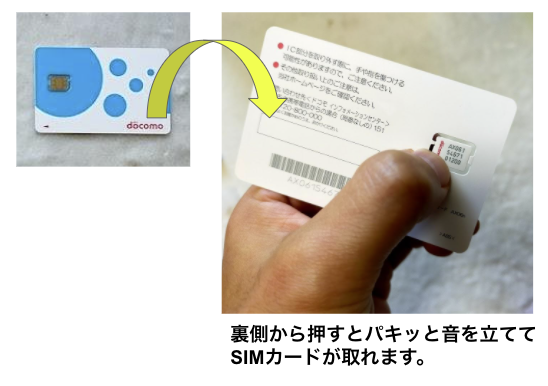
取り外した SIM カードを、本体底面のスロットへ挿入します。向き(角の切り欠き)を合わせ、カチッと音がするまで奥に押し込んでください。
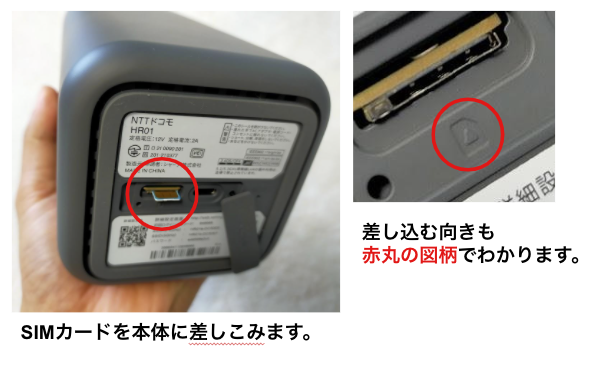
SIM の向きを間違えると認識しないことがあります。切り欠き位置を確認し、IC チップ面(金色の面)を触りすぎないよう注意しましょう。
ステップ 3:開通(利用開始)手続きをする(Web がスムーズ/電話も OK)
次に開通手続きを行います。電話でも可能ですが、混雑することがあるため、24 時間手続きできるWeb 手続きがスムーズなことが多いです。

Web 開通手続きの操作手順
- ドコモオンラインショップにアクセスし、d アカウントでログイン
- 「お申込み履歴」→ 該当の home 5G 注文を選択
- 「開通手続きを行う」ボタンをタップ
- 画面の案内に従って手続きを完了させる
Web 手続きは 24 時間対応しているため、深夜・早朝でも手続き可能です。完了後すぐに開通となるケースがほとんどですが、反映まで数分かかる場合があります。
ステップ 4:電源コンセントを入れる
開通手続きが済んだら、本体に AC アダプターをつなぎ、コンセントに差し込みます。電源ランプが点灯し、本体が起動します。起動完了まで 1〜2 分かかる場合があります。
起動中は本体上部のランプが点滅します。ランプが安定して点灯したら次のステップへ進んでください。
ステップ 5:スマホ・PC の Wi-Fi に接続する
本体が起動したら、スマホや PC の Wi-Fi 設定を開いて接続します。
- スマホ・PC の Wi-Fi 設定を開く
- home 5G のネットワーク名(SSID)を選択(本体底面のシールに記載)
- パスワード(暗号化キー)を入力(同じく底面シールに記載)
- 接続完了 → インターネット利用開始
SSID とパスワードは本体底面のシールに記載されています。「docomo home 5G xxxxxx」のような名前が home 5G の Wi-Fi 名です。2.4GHz と 5GHz の 2 種類が表示される場合は、障害物が少ない環境では 5GHz を選ぶと高速になりやすいです。
Wi-Fi に接続できたら、ブラウザで Web ページを開いて通信できることを確認しましょう。「インターネット未接続」と表示される場合は、開通手続きが完了しているかを再確認してください。
通信速度は設置場所の 5G エリアによって大きく変わります。速度が出ない場合は設置場所の見直しも有効です。home 5G の 5G 対応エリア確認方法もあわせてご覧ください。
home 5G を 2 台目として追加・引っ越し時の注意点
すでに 1 台ご利用中の方が 2 台目を追加する場合や、引っ越しで設置場所を変える場合は、追加の手続きが必要なことがあります。
なお、ドコモ光との併用を検討している場合は ドコモ光と home 5G の比較・どちらがお得か も参考にしてください。
home 5G の料金・プラン・割引について
home 5G の月額料金やプランの詳細、最新キャンペーンはドコモ公式サイトでご確認ください。割引条件・適用期間は変更になる場合があります。
📚 docomo home 5Gをもっと深く検討するなら
用途別の使い方・トラブル解決・申込ガイドもあわせてご覧ください。
LEDランプで接続状態を確認する
home 5Gの前面にある3つのLEDランプは、デバイスの状態を視覚的に判定する自己診断ツール役。各ランプの色と点灯パターンで問題を素早く特定できます。
ランプの見方(HR01・HR02共通)
- 一番上のランプ(5G/4G接続状況):青点灯=5G接続・緑点灯=4G(LTE)接続・赤点滅=接続エラー(SIM未認識、通信障害などの異常)
- 真ん中のランプ(アンテナ=電波強度):青点灯=強い・黄点灯=中程度・赤点灯=弱い(窓際へ移動推奨)
- 一番下のランプ(ステータス):青点灯=正常稼働・黄点灯=ソフトウェア更新中・赤点滅=異常(再起動試行)
トラブルシュート判定フロー
- 一番上が赤点滅している場合:nanoSIMカードを取り出し、接点(金属部分)をやさしく拭いて再度挿入。改善なければ電源を切り、30秒後に再度電源投入
- 真ん中が赤点灯している場合:設置場所が電波の弱い位置。窓に近い高さのある場所(棚の上など)へ移動させる。金属製の調理器具やマイクロウェーブ付近は避ける
- 全ランプが点灯しない場合:AC電源コンセント接続を確認。別のコンセントを試す。それでも点灯しなければ、NTTドコモサポートに連絡(0120-800-000)
この方法は初期設定時だけでなく、日常的な接続トラブル時の第一次診断として活用できます。
初期設定時に信号強度を判定する
home 5Gに搭載された信号評価機能を使えば、正式な初期設定前に置き場所が最適かどうかを簡単にテストできます。これにより『後になって電波が弱いことに気づく』という失敗を防げます。
信号判定の実施方法
- 複数の候補設置場所を決める(窓際、棚の上、部屋の中央など)
- 各場所でhome 5G本体の電源を一度ONにする
- 真ん中のアンテナランプの色を確認:青=強(その場所で問題なし)、黄=中程度(受信可能だが将来的な速度低下の可能性)、赤=弱(その場所は不適切)
- 青が点灯する場所での設置を推奨。やむを得ず黄の場所に設置する場合は、アンテナ方向を微調整したり、設置高さを上げたりして改善できないか試す
ただし5Gと4Gの電波強度は異なるため、その時点で受信している電波種によって判定結果が変わることもあります。複数回テストするか、設置後1週間程度の動作を観察してから最終判断するのが確実です。
初期設定後に済ませておく推奨設定
基本的な初期設定が完了した直後に、以下2点を確認することで、より安定した通信環境を整備できます。
My docomoでのdAccount登録と設定確認
- home 5Gの本体底面に記載されたdアカウント情報を使い、My docomo(https://www.mydocomo.docomo.ne.jp)にログインする
- 【通信】タブで『通信の最適化』機能の有無を確認。この機能が有効化されていると、低速通信時に画像圧縮が自動実施されます。不要であればOFFに変更可能
- 月間データ使用量をリアルタイム監視する設定を有効化。速度低下を感じたときの原因判定に役立つ
ソフトウェアバージョンの確認(HR02の場合)
- Web ブラウザを開き、アドレスバーに『http://web.setting/』と入力するか、『192.168.128.1』と入力してアクセス
- 【端末情報】→【ソフトウェアバージョン】で現在のバージョンを確認。最新版は『S5.A2.00以上』です 最新情報は各公式サイトでご確認ください
- 旧バージョンの場合、自動更新が有効になっていることを確認。手動更新する場合も同じ画面から実行可能
- HR02の最新アップデート(2026年1月8日提供)では通信品質が向上し、EasyMesh対応により複数のWi-Fiルーター接続が可能になりました 最新情報は各公式サイトでご確認ください
不安定な5G/4G切り替えへの対応
- 5G対応エリアと4Gエリアの境目付近に設置されている場合、電波が頻繁に切り替わり、通信が不安定になることがあります
- 安定性を重視する場合は、Web設定画面の【通信設定】→【バンド選択】で『4Gのみ固定』に変更することで改善可能です。その際、速度は低下する可能性があります 最新情報は各公式サイトでご確認ください
よくある質問(FAQ)
- Q. home 5G が届いたのにネットにつながらない。どうすればいい?
A. まず「開通(利用開始)手続き」が完了しているかを確認してください。Wi-Fi には接続できてもインターネット通信が始まらない場合、開通手続き未完了が最も多い原因です。手続き済みの場合は、本体を再起動するか、設置場所を窓際など電波が届きやすい場所に移動してお試しください。それでも解決しない場合はドコモサポート(151)へお問い合わせください。
- Q. 開通手続きはいつまでにしなければいけない?
A. 申込方法によって異なりますが、「出荷日から一定期間内」に手続きが必要なケースがあります。同梱の案内書や申込確認メールに期限が記載されている場合はその期限内に手続きしてください。記載がない場合でも、届いてすぐに手続きするのが確実です。なお、一定期間経過後に自動で開通となる場合もあります。
- Q. HR01 と HR02 で初期設定の手順は違う?
A. 基本的な手順(SIM 挿入 → 開通手続き → 電源 ON → Wi-Fi 接続)は HR01・HR02 ともに同じです。ただし SSID の表記や本体のデザイン・ランプの位置が若干異なります。詳細は同梱の取扱説明書をご確認ください。
初期設定でつまずきやすい3つのポイント
公式手順書には書かれていない「実際にユーザーが困りやすい場所」を3つ挙げます。
1. 電源を入れても起動ランプが赤点滅のまま動かない
原因の多くは SIMカードの挿入向き間違い または SIMカードのトレイ未完全挿入 です。SIMトレイの切り欠きと本体側の向きを合わせ、最後まで「カチッ」と音がするまで押し込んでください。
2. Wi-Fiパスワードが見つからず接続できない
初期Wi-Fiパスワードは 本体底面のラベル に印刷されています。SSIDも同じラベルに記載されているので、本体を傾けて確認してください。スマホ側で再度QRコードからの接続もできます。
3. 5GではなくLTE(4G)で接続されている
5Gエリアであっても、初回起動時にLTE優先接続される場合があります。設定アプリから「ネットワーク優先設定」を「5G」に変更してください。それでもLTEのままの場合、住所が5Gエリア外の可能性があります。
トラブル別Q&A
Q. 設定アプリが開かない
A. ブラウザのキャッシュが古い可能性があります。シークレットモードで「http://web.setting/」にアクセスしてください。それでも開けない場合、本体の管理者IPアドレス(通常192.168.128.1)を直接入力します。
Q. iPhoneとAndroidで設定方法は違いますか?
A. 設定そのものは同じです。Wi-Fiパスワードを入力する画面の出方だけが異なります。iPhoneは「設定 > Wi-Fi」から、Androidは「設定 > ネットワークとインターネット > Wi-Fi」から該当SSIDをタップします。
Q. 工場出荷状態に戻す方法は?
A. 本体背面のリセットボタンを 5秒以上長押し すると、初期化されます。Wi-Fi設定・パスワード変更などすべてリセットされるため、再度初期設定からやり直しになります。
Q. 初期設定にどれくらい時間がかかりますか?
A. 開封からインターネット接続まで 約10〜15分 が目安です。SIMカードの挿入と Wi-Fi接続だけなら5分で完了することもあります。
⚠️ 【2026年3月更新】ドコモhome 5G の代理店申込みは終了しました
2026年3月をもって、WEB代理店経由でのhome 5G申込みは全て終了しています。現在はドコモ公式オンラインショップ・ドコモショップ・家電量販店から申し込めます。公式オンラインショップは事務手数料無料・dポイント特典あり(時期により変動)。
📶 ドコモ home 5G の代理店申込みについて
ドコモ home 5G のWEB代理店経由の申込みは2026年3月に終了しました。現在はドコモ公式サイトからの申込みのみとなっています。
速度や安定性が気になる方は光回線との比較もご検討ください:
まとめ:home 5G の初期設定は 6 ステップで完了
home 5G の初期設定は、以下の 6 ステップで完了します。
- 箱を開けて同梱物を確認する
- 本体に SIM カードを挿入する
- 開通(利用開始)手続きをする(Web 推奨・24 時間対応)
- AC アダプタをつないで電源を入れる
- スマホ・PC の Wi-Fi に接続する
- インターネット利用開始
特にステップ 3 の開通手続きを忘れがちなので注意してください。Wi-Fi につながっていてもインターネットが使えない場合は、まず開通手続きの完了を確認しましょう。
料金・キャンペーンの最新情報は変更になる場合があるため、必ずドコモ公式サイトでご確認ください。