2026年3月をもって、一部代理店でのドコモ home 5G の申込受付が終了しました。現在はドコモ公式サイトまたはドコモショップからお申込みください。
ドコモhome5Gはプリンターと接続して印刷に使えますか?
結論:ドコモhome5GはプリンターとWiFi(無線)・有線LANの両方で接続可能です。データ容量無制限(使い放題)で通信速度も高速なため、印刷データの転送もスムーズに行えます。このページでは、接続の可否・具体的な手順・つながらないときの対処法を詳しく解説します。
▶あわせて読みたい:ドコモhome5Gの速度改善4つの方法【2026年】遅いなら代案も
⚡ home5Gでプリンター接続を検討中の方へ
プリンター接続は機種により差があります。WiMAX・SoftBank Airも合わせて検討を。
ドコモhome5Gでプリンター接続できる?できない?
ドコモhome5GはプリンターとのWiFi接続が可能です。むしろプリンター接続に適したホームルーターと言えます。理由は次の3つです。
① データ容量無制限で使い放題だから
従来のポケットWiFiやホームルーターは通信量に制限があり、プリンターを多用するとすぐに速度制限がかかってしまうケースがありました。大量のドキュメントや写真を印刷するとWiFiのデータを大量に消費するためです。
ドコモhome5Gはデータ使用量が無制限(使い放題)のため、どれだけ印刷しても通信制限を心配する必要がありません。プランや月額料金の詳細はドコモhome5Gのプランと料金をご確認ください。公式サイトで最新情報をご確認ください。
② 通信速度が速いから
ドコモhome5Gは5G回線(一部エリアでは4G LTE)を使用しており、光回線並みの高速通信が可能です。印刷データの転送も遅延なくスムーズで、プリンターが離れた部屋にあっても素早く印刷を開始できます。
お住まいのエリアが5G対応かどうかはドコモhome5Gの5Gエリア確認方法でご確認ください。
③ WiFiと有線LANの両方に対応しているから
ドコモhome5Gの本体にはLANポートが搭載されており、LANケーブルを使ったプリンターとの有線接続も可能です。有線接続は安定性が高く、WiFiの電波が届きにくい環境でも安定した印刷ができます。
ドコモhome5Gとプリンターの接続方法
WiFi(無線)で接続する方法
プリンターをWiFiに接続する手順は以下のとおりです。プリンターのメーカーによって操作画面は異なりますが、基本的な流れは同じです。
- プリンターの操作パネルから「WiFi設定」または「無線LAN設定」を選択する
- 「SSID(ネットワーク名)」の一覧からドコモhome5Gのネットワーク名を選択する
- ドコモhome5G本体に記載されたWiFiパスワード(暗号化キー)を入力する
- 接続完了のメッセージが表示されたら設定完了
- パソコンやスマートフォンからテスト印刷を実行して動作確認する
ヒント: ドコモhome5GのSSIDとパスワードは本体底面または側面のラベルに記載されています。2.4GHz帯と5GHz帯の2種類がありますが、プリンターは2.4GHz帯への接続を推奨します(5GHz帯に非対応のプリンターが多いため)。
有線LAN(LANケーブル)で接続する方法
有線LANで接続する場合は、以下の手順で行います。
- LANケーブルをドコモhome5G本体のLANポートに接続する
- もう一方のLANケーブルをプリンターのLANポートに接続する
- プリンターが自動的にネットワークを認識する(認識しない場合はプリンターの設定画面から「有線LAN」を選択)
- パソコン側でプリンタードライバーをインストールし、印刷テストを実行する
注意: LANポートの空きがない場合は、スイッチングハブ(別売)を使用してポートを増設できます。
プリンターが接続できないときの対処法
ドコモhome5GとプリンターがうまくWiFi接続できない場合は、以下の対処法を順番に試してください。
- パスワードを再確認する:本体ラベルのパスワードを大文字・小文字に注意して再入力してください
- 2.4GHzのSSIDを選ぶ:5GHz非対応のプリンターは2.4GHz帯のSSIDを選択してください
- ルーターを再起動する:ドコモhome5G本体の電源を一度切り、1分待ってから再起動してください
- プリンターを本体に近づける:電波が弱い場合は本体に近い場所で再設定を行ってください
- プリンターのWiFi設定をリセットする:プリンターの設定をリセットしてから再度接続設定を行ってください
- ドライバーを再インストールする:パソコン側のプリンタードライバーを削除して再インストールしてください
引越し先でもドコモhome5Gを使い続ける場合の注意点についてはドコモhome5Gの引越し手続きをご確認ください。複数台の機器で同時利用する際はドコモhome5Gを2台契約する方法も参考にしてください。
ドコモhome5Gと他のインターネット回線の比較
ドコモhome5Gを検討している方は、光回線との違いも確認しておきましょう。
- ドコモhome5GとドコモHikariの比較:工事不要 vs 安定速度、どちらが向いているか
- 他社ホームルーターとの比較:Speed Wi-Fiなど他社製品との違い
- プロバイダの選び方:ドコモhome5Gのプロバイダ事情
- 本体価格と購入方法:端末代金の支払い方法
- 初期費用の内訳:契約時にかかる費用の確認
- スマートフォンとのセット割引:ドコモスマホとの組み合わせでお得に
📚 docomo home 5Gをもっと深く検討するなら
用途別の使い方・トラブル解決・申込ガイドもあわせてご覧ください。
よくある質問(FAQ)
Q. ドコモhome5Gはプリンターと接続できますか?
A. はい、接続できます。ドコモhome5GはWiFi(無線)と有線LANの両方でプリンターと接続可能です。データ使用量は無制限(使い放題)なので、大量に印刷しても通信制限がかかる心配はありません。
Q. スマホからドコモhome5G経由でプリンターに印刷できますか?
A. できます。ドコモhome5GのWiFiにスマホとプリンターの両方を接続すれば、スマホから直接プリンターへ印刷データを送れます。プリンターメーカーの専用アプリ(Epson iPrint・Canon PRINTなど)を使うとさらに便利です。
Q. ドコモhome5Gはプリンター以外にどんな機器と接続できますか?
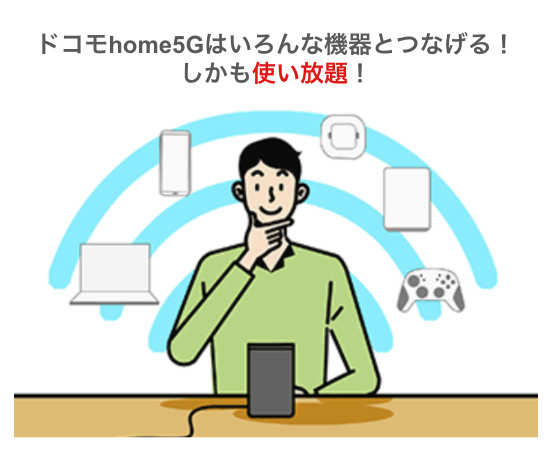
A. パソコン・スマートフォン・タブレット・スマートテレビ・ゲーム機など、WiFiまたは有線LANに対応した機器であれば接続できます。同時接続台数は機器の状況によりますが、家族全員のデバイスをまとめて接続しても使い放題なので安心です。
⚠️ 【2026年3月更新】ドコモhome 5G の代理店申込みは終了しました
2026年3月をもって、WEB代理店経由でのhome 5G申込みは全て終了しています。現在はドコモ公式オンラインショップ・ドコモショップ・家電量販店から申し込めます。公式オンラインショップは事務手数料無料・dポイント特典あり(時期により変動)。
まとめ:ドコモhome5Gはプリンターに接続して快適に使える
- ドコモhome5GはプリンターとWiFi・有線LANの両方で接続できる
- データ無制限(使い放題)なので大量印刷でも通信制限がかからない
- 5G回線による高速通信で印刷データの転送もスムーズ
- プリンターが接続できない場合は2.4GHz帯の選択・パスワード確認・再起動を試す
- スマホからも同一WiFi経由でワイヤレス印刷が可能
ドコモhome5Gは、プリンターをはじめとした複数デバイスを快適に使えるホームルーターです。料金や契約条件は変更される場合がありますので、最新情報は必ずドコモ公式サイトでご確認ください。